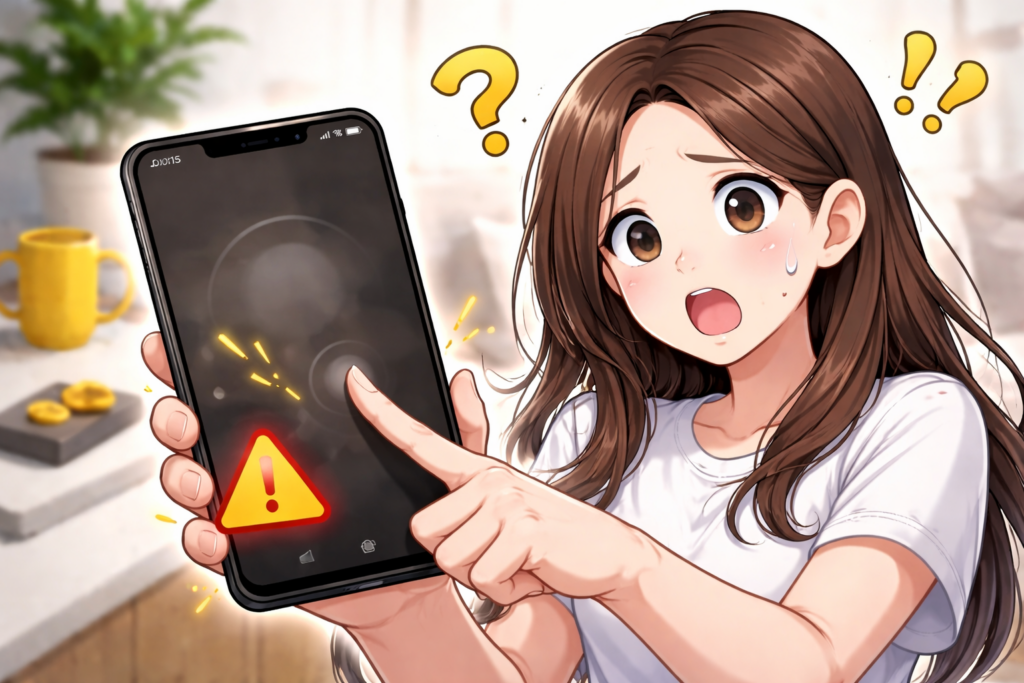
갑자기 핸드폰 터치가 안 먹히는 현상, 당황스럽고 급한 상황이시죠?
전원 버튼은 작동하지만 화면이 아무리 눌러도 반응하지 않는 상황이라면,
아래 순서대로 하나씩 확인해 보세요.
✅ 급할 때 바로 해보는 해결 방법
1. 👉 강제 재시작 (가장 먼저 해야 함!)
기기마다 다르지만 대부분 아래 조작으로 터치 오류 초기화가 가능합니다.
| 기종 | 강제 재부팅 방법 |
|---|---|
| 삼성 | 전원 버튼 + 볼륨 하단 버튼 10초 이상 |
| LG | 전원 버튼 길게 누르기 (10~15초) |
| 갤럭시 A/퀀텀 등 | 전원 + 볼륨 다운 동시에 10초 이상 |
🔁 강제 재시작 후에도 터치가 되지 않는다면 다음 단계로 넘어가세요.
2. 📲 외부 액정 보호필름 또는 이물질 확인
- 액정 필름이 너무 두껍거나 틀어져 있을 경우 터치가 안 될 수 있습니다.
- 손에 물기/이물질이 있거나 장갑을 낀 경우도 감도 저하 발생.
✅ 가능한 경우 → 필름을 제거하거나 장갑 벗고 시도
✅ 마른 천으로 화면을 닦아 주세요
3. 🔌 충전 케이블/기기 연결 해제 후 테스트
외부 기기(USB, OTG, 충전기)가 연결되어 있으면 터치센서 오류가 발생할 수 있습니다.
전원 케이블 포함 모든 연결 해제 후 다시 시도
4. 👆 부분 터치만 안 될 경우
- 일부 영역만 터치가 안 된다면 터치센서 고장 가능성도 있습니다.
- 이럴 땐 화면 회전 후 다른 영역으로 조작 시도해 보세요.
💡 응급 조치: 외부 기기로 조작하는 방법
터치가 완전히 안 먹히더라도 기기를 사용할 수 있는 임시 방법이 있습니다:
▶ OTG 젠더 + 마우스 연결
- OTG 젠더를 스마트폰에 연결
- 일반 USB 마우스를 젠더에 연결
- 마우스로 스마트폰 화면 조작 가능
📌 급하게 백업/데이터 확인/앱 조작 가능
🔄 초기화는 신중히
터치가 안 되니 초기화도 불가능할 가능성이 높습니다.
공장 초기화를 하기 전에 백업이 꼭 필요하며,
마우스를 연결하거나 서비스센터의 지원이 필요할 수 있습니다.
📌 언제 서비스센터에 가야 하나요?
다음과 같은 경우 기기 점검이 꼭 필요합니다:
- 강제 재시작 후에도 터치 반응 없음
- 화면 깜빡임/잔상 등 화면 관련 이상 동반
- 물리적 충격/습기 접촉 이후 발생
📍 참고용 외부 링크 버튼
🧾 마무리 요약
| 조치 단계 | 설명 |
|---|---|
| 1단계 | 전원 + 볼륨 다운 버튼으로 강제 재시작 |
| 2단계 | 보호필름 제거, 화면 이물질 확인 |
| 3단계 | 충전기/액세서리 제거 후 테스트 |
| 4단계 | OTG 마우스로 임시 조작 가능 |
| 5단계 | 해결 안 되면 서비스센터 점검 필요 |
터치가 안 되면 답답하지만, 위 단계를 빠르게 실행하면 데이터 손실 없이 문제 해결이 가능한 경우가 많습니다.