갤럭시 스마트폰에서 멀티태스킹을 위해 화면을 나누어 사용하는 기능은
생산성이나 작업 효율성을 높이는 데 매우 유용하죠.
많은 분들이 2분할(듀얼 윈도우) 은 잘 활용하고 계시지만,
“갤럭시에서 화면 4분할(4배럭) 도 가능할까?” 라는 질문은 의외로 자주 등장합니다.
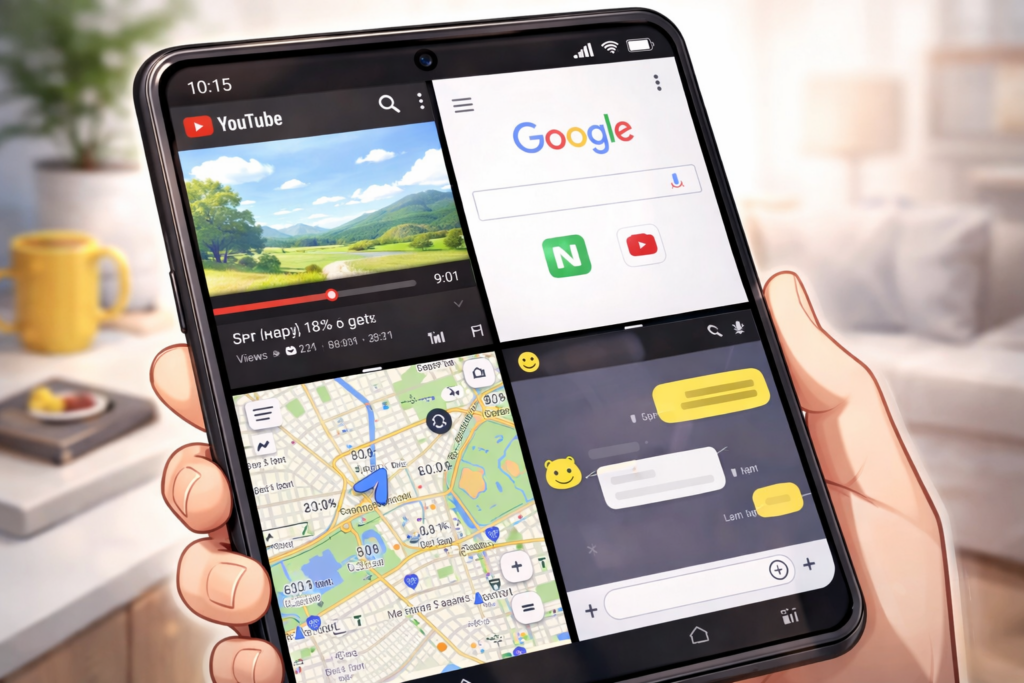
오늘은 갤럭시 폰에서 화면을 4개로 나누어 사용하는 것이 가능한지,
가능하다면 어떤 방법이 있는지 정리해드릴게요. 👇
✅ 결론 먼저: 기본 기능으로는 4분할 불가능
갤럭시 One UI 기준으로는 기본적으로 2개 앱까지만 분할 화면이 지원됩니다.
즉, 4분할은 기본 설정으로는 지원하지 않으며, 아래의 우회 방법을 통해 가능 여부가 결정됩니다.
📌 기본 제공 기능: 화면 분할 2개 + 팝업 최대 5개
| 기능 | 설명 |
|---|---|
| 📺 화면 분할 | 최대 2개 앱을 위/아래 또는 좌/우로 나누어 실행 가능 |
| 💬 팝업 보기 | 최대 5개 앱까지 팝업으로 띄우기 가능 |
| 🧠 총 실행 가능 앱 | 최대 7개 앱을 동시에 띄우는 멀티태스킹 가능 (2+5 구성 기준) |
❗ 단, 화면이 실제로 4등분처럼 딱 나뉘는 형태는 아님
🔧 4개 앱을 동시에 활용하는 현실적인 방법 (추천)
방법 1. 📱 2분할 + 2개 팝업 = 4배럭 느낌 구현
- 최근 앱 버튼 → 원하는 앱 길게 누르기 → 분할 화면으로 열기
- 두 번째 앱 선택 → 분할화면 완성
- 그 후 홈 버튼 → 다른 앱 → 팝업 보기로 실행
📌 이 조합으로 2분할 + 2개 팝업창으로 4개 앱 동시에 사용 가능
방법 2. 🛠 Good Lock + MultiStar 사용 (갤럭시 고급 유저용)
삼성 공식 커스터마이징 앱인 Good Lock의 ‘MultiStar’ 모듈을 활용하면
멀티윈도우 기능을 더욱 세밀하게 제어할 수 있습니다.
- Galaxy Store → Good Lock 설치
- Good Lock → MultiStar 모듈 설치
- MultiStar → Multi Window 설정 강화
- 모든 앱 팝업 가능
- 멀티 윈도우 강제 적용
- 앱별 멀티창 동작 세팅 가능
💡 앱 호환 여부에 따라 팝업/분할 모두 강제로 가능해지며
실질적인 4개 화면 활용이 용이해집니다.
방법 3. 📱 태블릿 또는 폴드 기기 활용 시 진짜 4분할 가능
갤럭시 Z 폴드 시리즈나 갤럭시 탭에서는
기기 자체 UI에서 3~4개 앱 분할 실행이 공식 지원됩니다.
예: 갤럭시 Z Fold → 최대 3분할 + 팝업 5개 → 실질적 4~6배럭 가능
🧾 정리 요약
| 항목 | 가능 여부 |
|---|---|
| 스마트폰 기본 4분할 | ❌ 불가능 (2개까지만 화면 분할 가능) |
| 2분할 + 팝업 2개 | ✅ 가능 (총 4개 앱 동시 실행) |
| Good Lock 활용 | ✅ 가능 (강제 분할/팝업 조정 가능) |
| 폴드/태블릿 기기 | ✅ 공식 3~4분할 지원 |
✅ 마무리 팁
- 스마트폰에서도 실질적인 4개 앱 동시 사용은 가능하지만,
화면을 딱 4등분해서 나누는 기능은 기본적으로 없습니다. - 하지만 팝업창 기능과 Good Lock 조합을 통해 충분히 유사한 사용이 가능하니
필요하신 경우 위 방법을 꼭 시도해보세요!